本番WordPressをステージングに完全複製する手順:URL置換・CPT再現・クローラー遮断まで
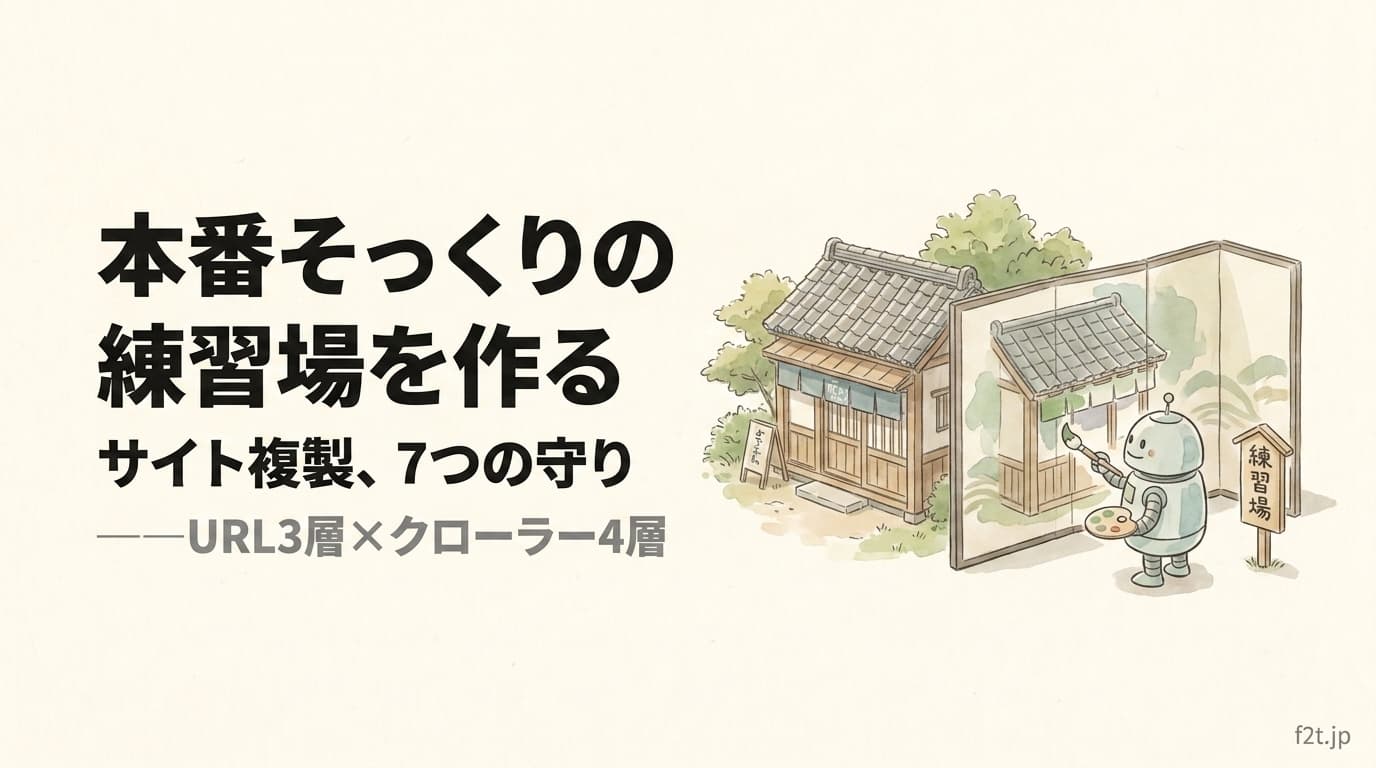
本番WordPressをステージングに完全複製する手順:URL置換・CPT再現・クローラー遮断まで
WordPressサイトを改修するとき、いきなり本番をいじるのは怖い。だから本番のコピーをテスト環境に作って、そこで試したくなります。当然のニーズです。
ステージング=本番のコピーを置いて安全に試すための検証環境。ところが、WordPressの複製は「バックアップを展開すればOK」では済みません。実際にやると、次々と問題が出てきます。
- URLが本番のまま。リンクをクリックすると本番に飛ぶ
- CSSや画像が読み込まれず、レイアウトが崩壊する
- カスタム投稿(症例・お知らせ等)が空になり、グリッドが「記事がありません」表示になる
- うっかりGoogleにインデックスされて、重複コンテンツ扱いの危険が生まれる
この記事では、本番WordPressをテスト環境に完全複製する手順を、実際にハマったポイントとともに整理します。LP単体をステージングで検証する話はステージング環境でLPのモバイル最適化を検証する記事でも触れているので、あわせてどうぞ。
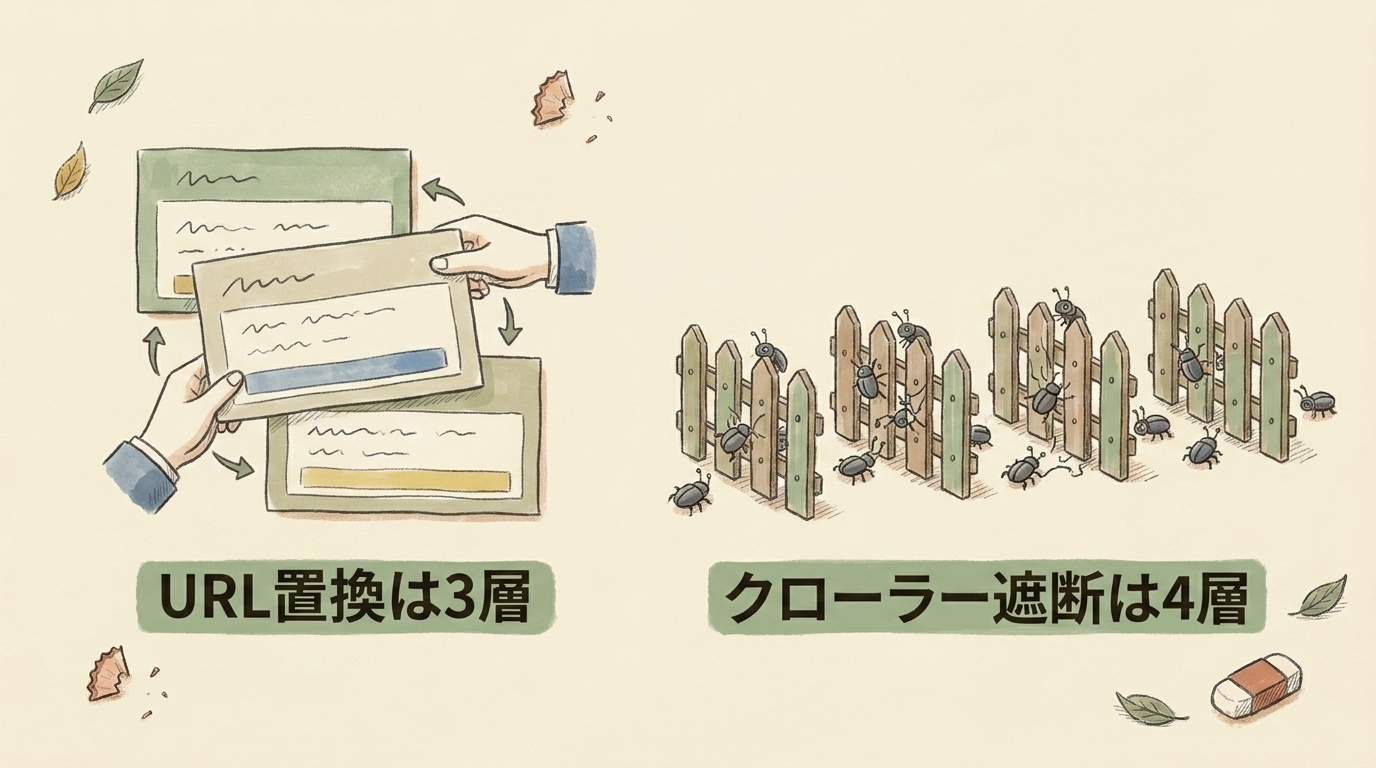
結論:URL置換は3層、クローラー遮断は4層で守る
複製の肝は次の4点です。
- URL置換は3層でやる(DB / テーマPHPファイル / サブドメイン参照)
- クローラー遮断は4層で多重に守る(Basic認証 / HTTPヘッダー / metaタグ / WP設定)
- 特殊なディレクトリ構造(
/wp/サブディレクトリ + WP外のアセット)に注意する - カスタム投稿タイプ(CPT)を削除したら、最小再現でUIを復元する
順番に見ていきます。
ハマり1: URL置換はDBだけでは終わらない
WordPressのデータには、本番ドメインのURLが大量に埋め込まれています。これを新ドメインに置換しないと、テスト環境から本番にリンクが飛んでしまう。
wp search-replace を使うのが基本ですが、DBの置換だけでは不十分でした。URL置換は3層あります。
層1: データベース
wp search-replace 'https://example.com' 'https://staging.example.com' \
  --all-tables --precise --recurse-objects
--all-tables で全テーブル、--recurse-objects でシリアライズされたデータ内のURLも置換します。シリアライズ=配列やオブジェクトを文字列に変換して保存したデータ形式で、文字数情報を含むため単純な文字列置換だと壊れることがある。だから専用オプションが要ります。
層2: テーマPHPファイル内のハードコード
DBの置換では、テーマのPHPファイルに直接書かれたURLは消えません。
# テーマディレクトリ内のハードコードされたURLを一括置換
grep -rl 'https://example.com' wp-content/themes/yourtheme/
# → 該当ファイルに sed -i で一括置換
sed -i 's|https://example.com|https://staging.example.com|g' \
  wp-content/themes/yourtheme/**/*.php
テーマによっては数十ファイルにURLがハードコードされています。grepで洗い出してから一括で潰すのが速い。
層3: サブドメイン参照(保護が必要)
サブドメイン(例: blog.example.com)への参照は、テスト環境でも本番のものを使いたい場合があります。これは置換せず保護する。意図せず置換すると、サブドメインへのリンクが壊れます。
置換してはいけないもの
wp_posts テーブルの guid カラムは、URLの形をしていますが置換禁止です。GUIDはWordPressの慣例で「外部識別子」として永続的に使われるもので、表示には影響しません。置換するとRSSフィードの購読者などに影響が出る可能性があります。
ハマり2: アセットがWordPressの外にある構造
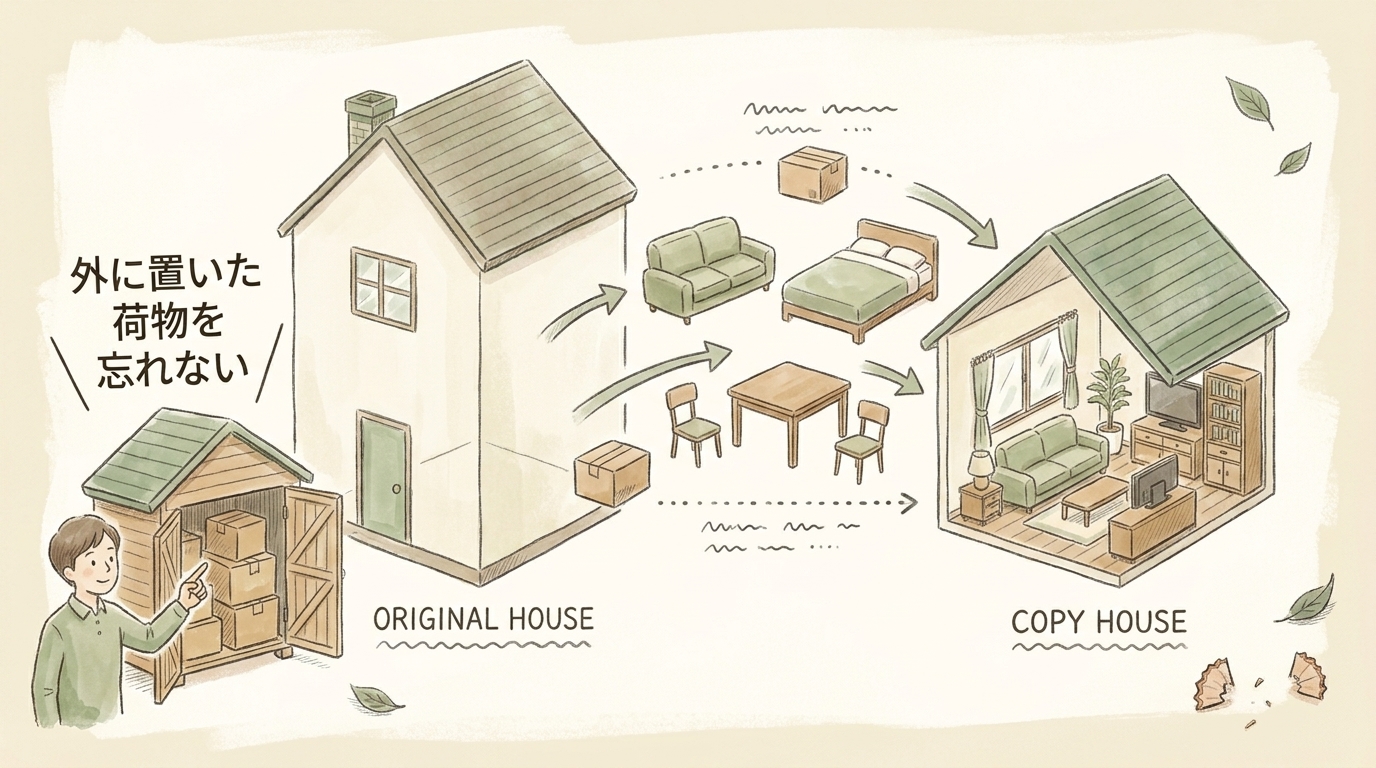
多くの制作会社が作るWordPressサイトには、特殊な構造があります。
example.com/
├── wp/          ← WordPress本体(サブディレクトリ)
├── common/      ← CSS/JS(WordPressの外)
└── img/         ← 画像(WordPressの外)
WordPress本体を /wp/ サブディレクトリに置き、CSS・JS・画像は /common/ や /img/ などWordPressの外に配置するパターンです。
この構造が厄介なのは、WordPressのバックアップツール(.wpress など)が wp-content だけをバックアップする仕様だから。つまり /common/ や /img/ 配下がテスト環境に欠落して、CSSも画像も読み込まれません。気づかずに展開すると、見た目が完全に崩れた状態でスタートすることになります。
対処:WP外アセットを別途取得して配置
サイトマップから全ページのURLを取得し、各HTMLから /common/ /img/ への参照をgrepで抽出して、まとめてダウンロードしてからテストサーバーに配置します。
# 1. 各ページのHTMLから /common/ /img/ 参照を抽出
# 2. 並列curlで一括取得
# 3. tar + scp でテストサーバーの public_html 直下に展開
これでアセットが揃い、レイアウトが本番と同等に再現されました。
ハマり3: カスタム投稿タイプ(CPT)を削除すると画面が崩れる
CPT(Custom Post Type)=WordPress標準の「投稿」「固定ページ」以外に自分で定義する投稿タイプ。症例記事やお知らせなどがこれにあたります。
テスト環境では、本番の大量の投稿を削除して軽くしたいことがあります。個人情報を含む問い合わせ履歴なども消したい。
ところが、CPTの投稿を全削除すると、それらを表示するセクションが「まだ記事はありません」表示になり、UIが崩れてしまう。
対処:CPTを最小再現してダミー投稿を入れる
CPTの登録自体を mu-plugin(must-use plugin、常時有効なプラグイン)で復元し、各CPTにダミー投稿を数件入れます。
// wp-content/mu-plugins/restore-test-cpts.php
// テスト環境用にCPTを最小構成で再登録
register_post_type('case', [...]);
register_taxonomy('case_category', 'case', [...]);
そして各CPTに5件ずつダミー投稿を作り、グリッドが埋まるようにします。
副次的なハマり:テーマがWP_Queryを直接newする場合
テーマによっては、投稿一覧を pre_get_posts フィルタではなく WP_Query を直接 new して取得しています。この場合、フィルタで絞り込みを上書きできない。そこでタクソノミー(カテゴリ)の term を実体として作り、ダミー投稿に紐付けるアプローチが必要になりました。
「どのカテゴリページでも記事が表示される」状態を作るには、テーマが参照するtermをすべて作成して、ダミー投稿に全部紐付けます。
ハマり4: クローラー遮断は4層で多重に守る
テスト環境がGoogleにインデックスされると、本番と重複コンテンツ扱いになり、SEO上の事故になります。これは絶対に防ぎたい。
1つの方法だけだと設定ミスで漏れるので、4層で多重防御します。
層 | 方法 | 効果 |
|---|---|---|
1 | Basic認証(サイト全体) | 人間もクローラーも完全遮断 |
2 | HTTPヘッダー | クローラーにnoindex指示 |
3 |
| HTML内でnoindex指示 |
4 | WP設定「検索エンジンがインデックスしないように」(blog_public=0) | WordPress標準のnoindex |
特にBasic認証が強い。認証情報を知らないクローラーは中身に一切アクセスできません。テスト環境には必ずBasic認証をかけます。
クローン作業チェックリスト
複製の各工程を抜け漏れなく進めるための一覧です。上から順に潰していくと、4つのつまずきを踏まずに済みます。
# | 工程 | 確認内容 |
|---|---|---|
1 | DBのURL置換 |
|
2 | テーマPHPの置換 | grepでハードコードURLを洗い出し、sedで一括置換したか |
3 | サブドメイン保護 | 本番のまま使うサブドメイン参照を置換から除外したか |
4 | guid除外 |
|
5 | WP外アセット配置 |
|
6 | CPT再登録 |
|
7 | ダミー投稿 | 各CPTに数件入れ、term紐付けでグリッドを埋めたか |
8 | クローラー遮断 | Basic認証 / HTTPヘッダー / metaタグ / WP設定の4層を入れたか |
完了チェック
複製が成功したかは、次で確認します。
- 複数viewport(スマホ/タブレット/PC)でレイアウトが本番と同等か
- 404になっているアセットがゼロか(CSS/JS/画像が全部ロードされているか)
- 「記事がありません」表示がゼロか(CPTのダミー投稿が効いているか)
- 本番ドメインへのリンクが残っていないか(URL置換の漏れ確認)
ブラウザの開発者ツールでNetworkタブを見て、404が出ていないかチェックするのが確実です。
アンチパターン3つ
アンチパターン1: DBのURL置換だけで終わらせる
wp search-replace でDBを置換しても、テーマPHPのハードコードURLは残ります。テスト環境から本番にリンクが飛ぶ原因No.1がこれ。DBとテーマファイルの両方を置換します。
アンチパターン2: クローラー遮断を1層だけにする
「noindex metaタグを入れたから大丈夫」は危険です。設定ミスや反映漏れで漏れます。Basic認証を含む4層で多重に守るのが正解。
アンチパターン3: CPT削除後のUI崩れを放置する
投稿を消すと「記事がありません」だらけになり、レイアウト確認ができなくなる。CPTの最小再現とダミー投稿でUIを復元してから検証に入ります。
まとめ:複製は「URL3層 + クローラー4層」で守る
本番WordPressをテスト環境に完全複製する手順は、次の4つに集約されます。
- URL置換は3層(DB / テーマPHPハードコード / サブドメイン保護)、guidは置換しない
- WP外のアセット(
/common//img/)は別途取得して配置する - 削除したCPTは最小再現とダミー投稿でUIを復元する
- クローラー遮断は4層(Basic認証 / HTTPヘッダー / metaタグ / WP設定)で多重防御する
「バックアップを展開すれば終わり」と思って始めると、URL・アセット・CPT・インデックスの4つで必ずつまずきます。これらを最初から押さえておけば、本番と同等のテスト環境を安全に作れて、改修を安心して試せるようになりました。
WordPress運用・改修でお困りなら
WordPressの改修は、安全なテスト環境があるかどうかでリスクとスピードが大きく変わります。「本番をいじるのが怖くて改修が止まっている」「ステージングを作ろうとしたがURLやアセットの欠落でつまずいた」という状態は、ステージング環境の設計を一度整えれば解消できます。
f2t.jpでは、WordPressのテスト環境構築から、安全な改修フロー(ステージングから本番への反映)の設計まで一貫してお手伝いしています。お問い合わせフォームからお気軽にどうぞ。