Claude Codeでブラウザを操作し、GTMの設定変更から公開まで自動化した話

AIにブラウザを渡したら、GTMの設定ミスを2つ直してくれた
GTMの管理画面を開いて、タグを確認して、変数を作って、保存して、バージョン公開。この一連の操作を、AIが全部やった。
この記事の結論
- できること:Claude Code の
chrome-devtoolsMCP を使い、開いている Chrome を AI に直接操作させて GTM(Google Tag Manager)の設定変更から公開まで自動化 - 実例:GTMの計測トラブル2件を、AIが管理画面上で検出・修正・バージョン公開まで完遂(所要約10分)
- 自動化できる操作:ボタンクリック、テキスト入力、ページ遷移、スクリーンショット取得、条件分岐を含むマルチステップフロー
- セットアップ:
chrome-devtoolsMCP サーバーを Claude Code に接続、Chrome をデバッグモードで起動。接続情報は MCP 設定 JSON に記述 - 向かないケース:2段階認証を挟む管理画面、機微情報を含むフロー。AI に操作させるため、監査ログ・スクリーンショット記録を併用推奨
Claude Codeの chrome-devtools MCPを使うと、開いているChromeブラウザをAIが直接操作できる。ボタンのクリック、テキストの入力、ページ遷移、スクリーンショットの取得。人間がマウスとキーボードでやることを、そのままAIが代行する。
今回これを使って、GTMの計測トラブル2件を修正し、4つのバージョン(v110〜v113)を公開した。手動なら管理画面を行き来しながら30分はかかる作業が、AIとの対話だけで完了した。
どんな問題があって、AIがどう操作して、どこでつまずいたか。全記録を共有する。
直した問題は2つ
URLパラメータがGA4に記録されない
あるサイトでは、LINE経由の流入を追跡するために、URLの末尾に ?friend_id=xxx というパラメータを付けている。これをGA4に記録して「LINEから来たユーザー」を判別していたが、URL仕様の変更以降、値が空のまま送信されるようになっていた。
原因はデータの準備が間に合っていないこと。
GTMでは、ページ読み込み時に処理が決まった順番で実行される。この順番を管理するのがdataLayer(GTMとサイトの間でデータを受け渡す仕組み)だ。
- Index 0 GTMコンテナ読み込み → GA4のpage_viewがここで発火
- Index 1 DOM構築完了
- Index 2 ページ読み込み完了
- Index 3以降 サイト独自のスクリプト → friend_idがここで初めてセットされる
GA4がデータを送る時点では、friend_idはまだdataLayerに書き込まれていない。GA4は空の値を読み取って送信してしまう。
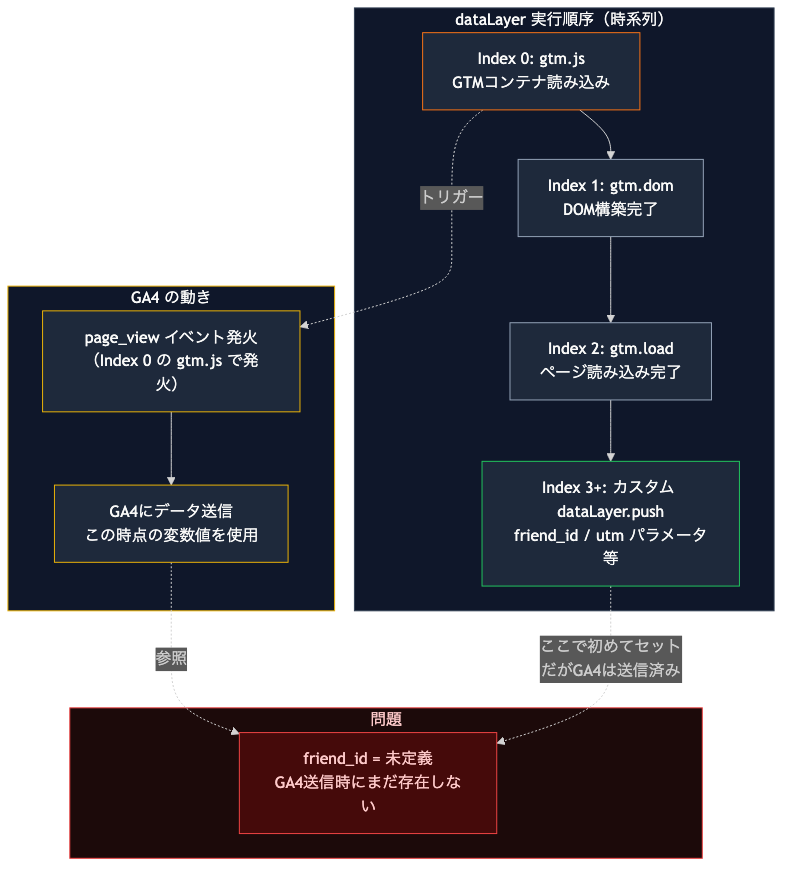
dataLayerから値を読む変数(DataLayer Variable)は、書き込み前なら空を返す。これが原因だった。
dataLayerを経由せず、URLから直接読む変数を作って解決した。
function() {
  var params = new URLSearchParams(window.location.search);
  return params.get('friend_id') || localStorage.getItem('lt_friend_id') || '';
}
GA4が最初に実行される時点で、すでにURLから値を取得できる。dataLayerへの書き込みを待つ必要がない。
ドメインをまたぐとユーザーが別人になる
GTMの「コンテナの診断」機能で緊急アラートが出ていた。
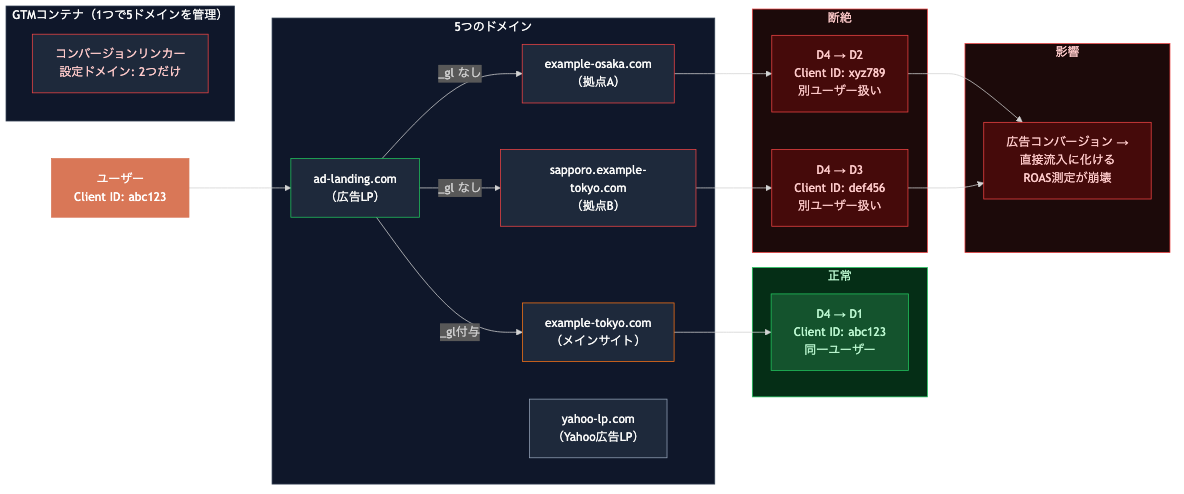
このサイトでは5つのドメインを1つのGTMで管理している。メインサイト、拠点別サイト、広告用LPなど。問題は、ドメイン間の移動でユーザーのClient IDが引き継がれない設定になっていたこと。
原因は「コンバージョンリンカー」の設定漏れ。コンバージョンリンカーは、ユーザーが別ドメインに移動するとき、URLに _gl=xxx というパラメータを自動付与して同一ユーザーとして引き継ぐタグだ。5つのドメインのうち2つしか登録されていなかった。
影響は大きい。広告をクリックしてLPに来た人がメインサイトで問い合わせをしても、GA4では「直接アクセス」として記録される。広告のROASが実態より低く計算されてしまう。
Claude Codeがブラウザ上でやったこと
ここからが本題。この2つの問題を、Claude CodeがGTMの管理画面を直接操作して修正した。
chrome-devtools MCPでできること
chrome-devtools MCPは、Chromeブラウザのページに対してAIが操作を行える仕組みだ。
ツール | 動作 |
|---|---|
| ページ構造を読み取る |
| 要素をクリック |
| テキスト入力 |
| JavaScript実行 |
| URL遷移 |
| スクリーンショット取得 |
実際のプロンプト例
AIへの指示はこんな感じだ。
「GTMの変数一覧ページを開いて、新しいカスタムJavaScript変数を作成して。変数名は "URL - friend_id" で、コードは(上記の関数)を入れて。」
「コンバージョンリンカーのタグを開いて、ドメイン設定に以下の5ドメインを全部追加して。」
AIはこの指示を受けて、take_snapshotで画面構造を把握し、clickやfillで操作を進め、take_screenshotで途中経過を見せてくれる。
friend_id変数の作成からGA4タグの切り替えまで
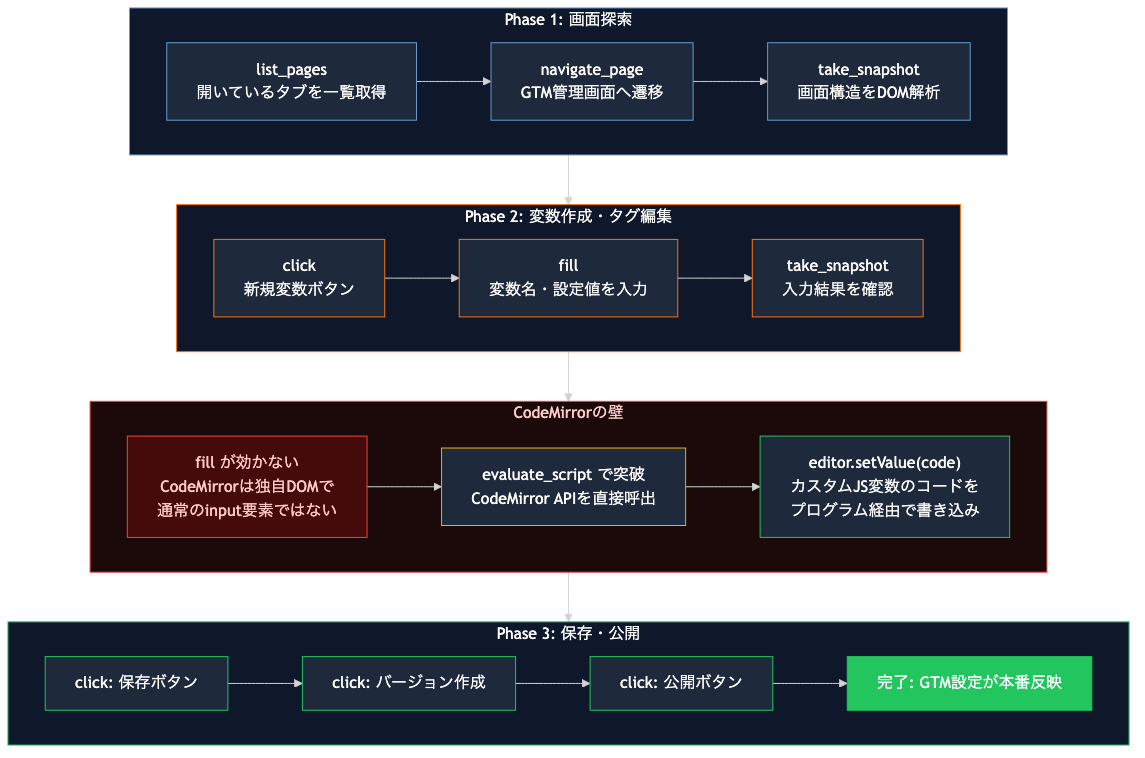
list_pagesで開いているタブを確認navigate_pageでGTM変数作成ページに移動take_snapshotでページ構造を把握- 変数タイプ「カスタムJavaScript」を選択
- コードエディタにJavaScriptを入力
- 変数を保存
- 3つのGA4タグの参照先を新しい変数に切り替え
- バージョン公開
ステップ5でつまずいた。GTMのコードエディタはCodeMirrorというリッチエディタを使っていて、通常の fill コマンドが効かない。
突破方法は evaluate_script でCodeMirrorのAPIを直接呼び出すこと。
document.querySelector('.CodeMirror').CodeMirror.setValue(
  "function() {\n  var params = new URLSearchParams(window.location.search);\n  return params.get('friend_id') || localStorage.getItem('lt_friend_id') || '';\n}"
)
コンバージョンリンカーの修正
- GTMの診断パネルを開く
- 「ドメインを構成」→「ワークスペースに追加」で自動修正を適用
- 自動修正が追加したドメインを確認 → 5つのうち2つが漏れていた
- 2つのリンカータグを開き、全5ドメインを手動で追加
- バージョン公開
自動修正の落とし穴がある。GTMの自動修正は過去にアクセスがあったドメインしか追加しない。アクセスが少ないサブドメインや新規ドメインは検知されない。自動修正後も、管理ドメインの一覧と突合する必要がある。
つまずいたポイント
何が起きたか | なぜ | どう突破したか |
|---|---|---|
コードエディタに入力できない | CodeMirrorは通常のinput要素ではない |
|
変数名の欄に入力できない | contenteditable要素だった | 要素を正確に特定してテキスト入力 |
公開ボタンが反応しない | 確認ダイアログの表示待ち |
|
自動修正がドメインを漏らす | アクセス履歴ベースの推奨 | 手動で全ドメインを確認・補完 |
APIとの使い分け
GTMにはTag Manager APIがある。今回ブラウザ操作を選んだ理由は3つ。
準備がほぼ不要。 APIは認証設定やスクリプト作成が必要。chrome-devtools MCPならGTMを開いたブラウザがあればすぐ始められる。
目で確認しながら進められる。 操作の途中でスクリーンショットが撮れる。何が起きているか視覚的にわかる。
対話しながら試行錯誤できる。 「このタグを開いて」「この値を変えて」と話しかけるように指示できる。APIだとデータ構造を正確に把握しないと操作できない。
一方、数十〜数百のタグを一括変更するならAPIの方が圧倒的に速い。今回のような数件の修正+確認作業はブラウザ操作、大量の定型処理はAPI。規模で使い分けるのが現実的だ。
やってみるには
必要なもの:
- Claude Code(Anthropicのターミナル型AIツール。Max/Proプランで利用可能)
- chrome-devtools MCPの設定(Claude Codeの
.mcp.jsonに追加) - Chromeブラウザ(リモートデバッグモードで起動)
- GTMアカウントへのアクセス権
最小手順:
- Chromeをリモートデバッグモードで起動(
--remote-debugging-port=9222) - Claude Codeのプロジェクトに chrome-devtools MCPを設定
- ブラウザでGTM管理画面にログイン
- Claude Codeに「GTMの管理画面が開いてるので、変数の一覧を見せて」と指示
ここから先は対話で進められる。「このタグの設定を見せて」「この値を変えて」と指示すれば、AIが画面を読み取って操作してくれる。
関連する記事
まとめ
chrome-devtools MCPを使えば、GTMのようなWeb管理画面でも、AIにブラウザ操作を任せて設定変更から公開まで完了できる。
今回わかったこと:
- dataLayerの実行順序は落とし穴になる。 GA4のpage_viewはIndex 0で発火するため、後からpushされるデータは取りこぼす。URLから直接読む変数で回避できる
- GTMの自動診断は万能ではない。 自動修正を適用した後も、管理ドメインのリストと突合する手間を省かない
- Web管理画面の自動化は実用段階にある。 CodeMirrorのような特殊UIも、JavaScriptを実行する機能で突破できる
この手法はGTMに限らない。Google Ads、Meta広告マネージャ、Search Consoleなど、APIでの操作が限定的なWeb管理画面全般に応用できる。APIが用意されていないツールほど、ブラウザ操作AIの価値が高い。
ここで紹介した仕組みを自社にどう当てはめるか、迷ったらまず現在地を把握するところから。
この記事のテーマに合うサービス:AIエージェント活用設計
AIエージェントを「使える形」まで設計する