業務自動化ツールの選び方|中小企業がRPA・iPaaS・AIで失敗しない判断基準
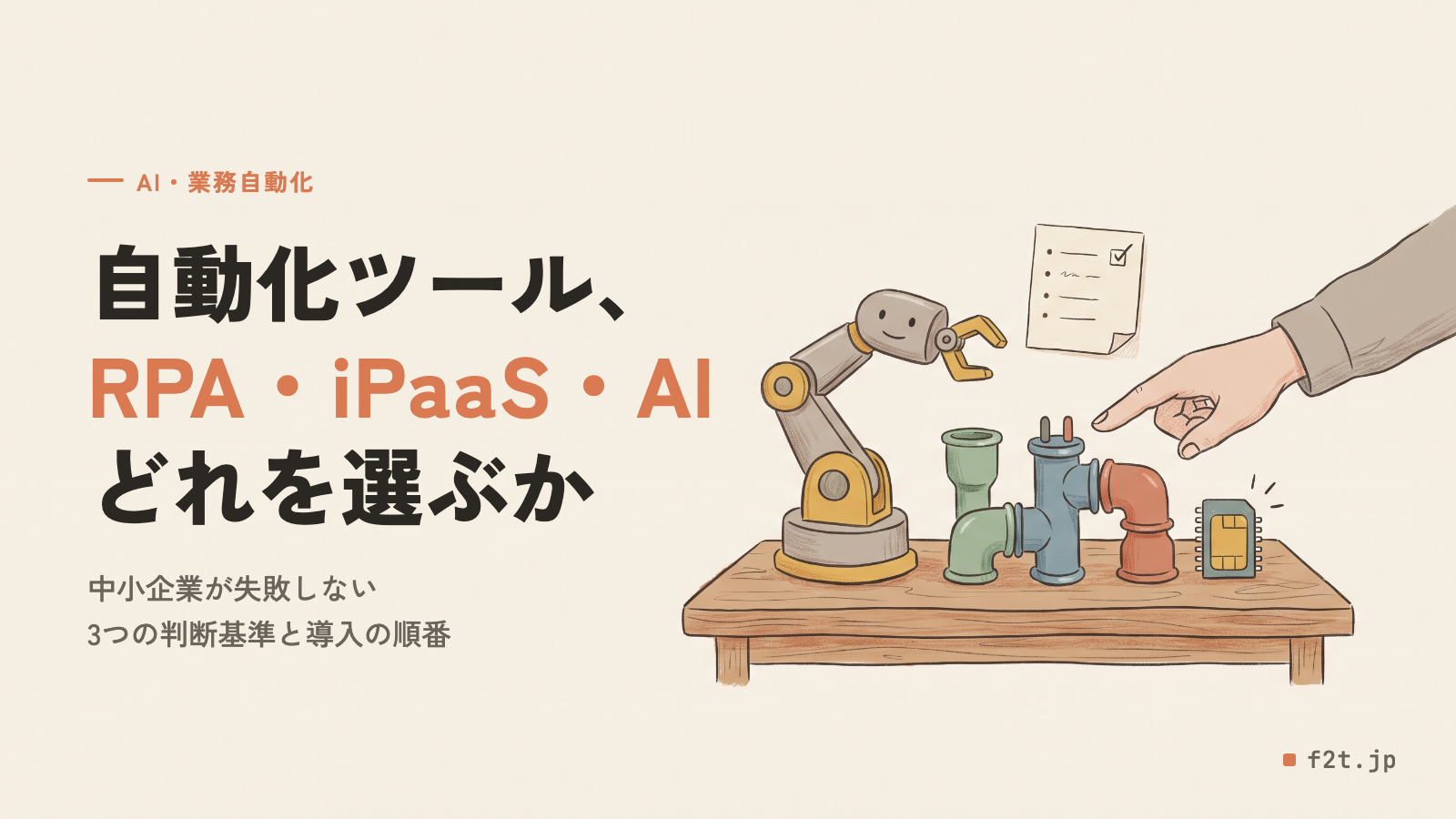
業務自動化ツールを調べ始めると、RPA、iPaaS、AIエージェントと、聞き慣れない言葉が並びます。比較サイトを開けば何十ものツールが載っていて、どれも良さそうに見える。結局どれを選べばいいのか分からないまま、無料トライアルだけ登録して終わる。中小企業の経営者や管理者から、こういう相談をよく受けます。
ツール選びで失敗する会社に共通しているのは、ツールの機能を比べる前に「自社の作業はどの種類の自動化に向いているのか」を見ていないことです。種類を間違えると、100万円かけて「Excelのコピペが自動化されただけ」という結果になります。
この記事では、業務自動化ツールを3つの種類に分け、それぞれ何ができて何ができないかを整理したうえで、中小企業がどの順番で導入すると手戻りが少ないかを書きます。私はAIと業務自動化の導入支援をしている実装者です。いまも医療系の顧客の申込・問い合わせデータをJotform、n8n、Lark、BigQueryでつないで運用し、不動産会社の物件照合の自動化を設計しています。この記事に出てくる例は、その現場で実際に起きたことと、そこで決めたことです。導入後にどこで詰まるかも含めて解説します。
業務自動化ツールは3種類に分かれる
「業務自動化ツール」と一括りにされますが、やっていることはまったく違う3種類があります。
RPA(画面操作の自動化)
人がマウスとキーボードで行う画面操作を、ソフトウェアのロボットが代わりに実行します。Excelを開いて、値をコピーして、別のシステムに貼り付けて、ボタンを押す。こうした手順をシナリオとして記録・再生する仕組みです。
向いているのは、APIが用意されていない古い基幹システムとのデータ受け渡しや、ブラウザでしか操作できない申請サイトへの定型入力です。弱点は、画面のデザインが変わるとシナリオが壊れること。メンテナンスの手間が他の2種類より大きくなります。
iPaaS・ノーコード連携ツール(データ連携の自動化)
サービスの裏側にあるAPI(データの出入口)同士を直接つなぎます。画面を操作するのではなく、データを渡す。SlackとGoogleスプレッドシートとkintoneを、ブラウザ上でブロックをつなぐように連携させます。n8n、Make、Zapierがこの種類です。
向いているのは、クラウドサービス間のデータ連携です。フォームの回答をチャットに通知する、スプレッドシートに転記する、会計ソフトに送る、といった作業のほとんどがここに入ります。弱点は、APIがないシステムとはつなげないことです。
AI自動化(判断を含む処理の自動化)
定型的な判断を含む処理をAIに任せます。問い合わせメールの内容を読んで担当者に振り分ける、議事録から次のやることを抜き出してタスク管理ツールに登録する、といった処理です。
実際には単体のツールというより、iPaaSのワークフローの途中にAIのAPIを組み込む形で使います。向いているのはテキストの分類・要約・返信の下書きです。弱点は、100%の正確さが求められる経理や法務の処理には向かないこと。人の確認を入れる前提で設計します。
3種類の早見表
観点 | RPA | iPaaS・ノーコード連携 | AI自動化 |
|---|---|---|---|
自動化の対象 | 画面操作 | API経由のデータ連携 | 判断を含む処理 |
費用の目安 | 無料〜年間数十万円 | 無料〜月数千円 | 従量課金(月数十円〜数千円) |
導入までの期間 | 1〜4週間 | 数時間〜1日 | 数日〜2週間 |
必要な知識 | 手順の設計 | データの流れの理解 | 指示文(プロンプト)の設計 |
壊れやすさ | 画面変更で壊れる | API仕様が変わらなければ安定 | モデル更新で挙動が変わることがある |
業務自動化ツールの選び方。3つの質問で絞り込む
ツールの名前を見る前に、この3つの質問で自社が見るべき種類を決めてください。大半の会社はここで答えが出ます。
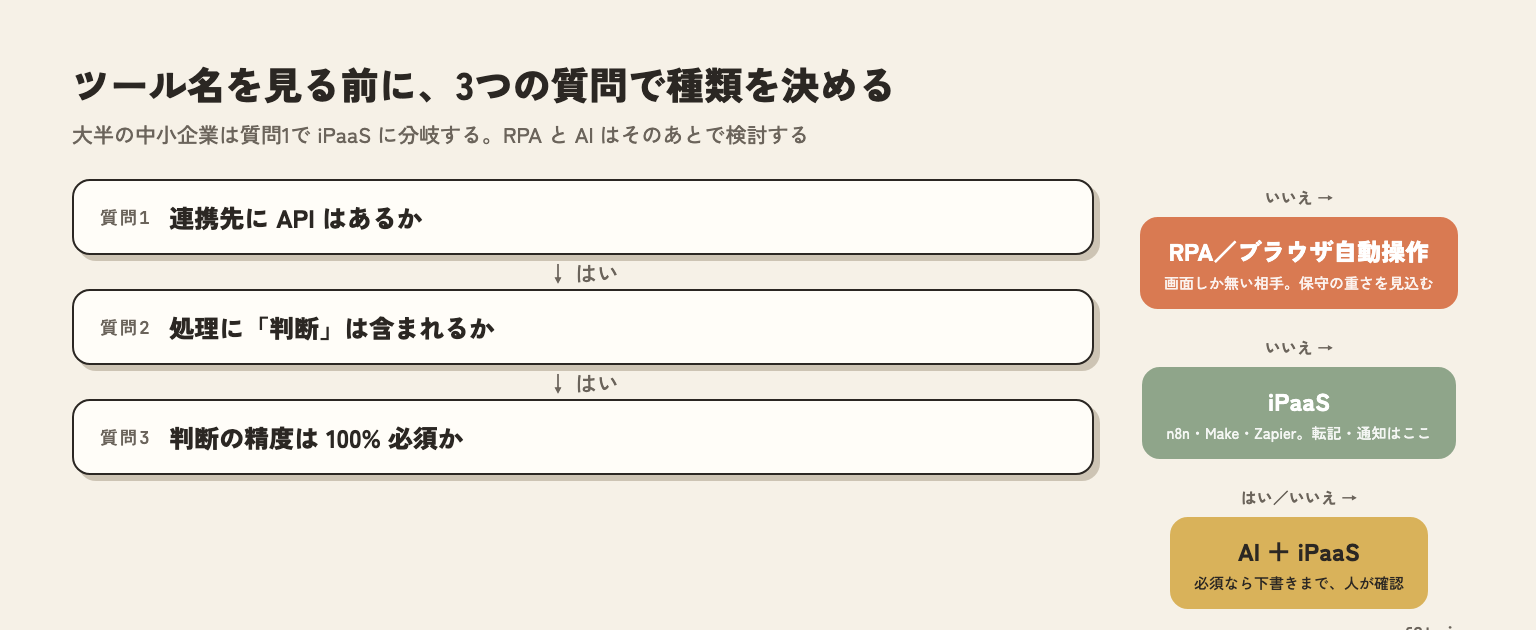
質問1。自動化したい作業の連携先にAPIはあるか。あれば質問2へ。なければ(デスクトップアプリ、古い基幹システム)RPAです。分からなければ、サービス名と「API」で検索してください。公式のAPI仕様があれば、iPaaSで対応できます。
質問2。処理に「判断」は含まれるか。含まれなければ(コピー、転記、通知)iPaaSです。含まれれば(メールの分類、文書の要約、返信の生成)質問3へ。
質問3。判断の精度は100%必須か。必須なら(経理、法務、医療)、AIは下書きまでにして人が最終確認する構成にします。多少の誤りが許されるなら(社内通知の分類、議事録の要約)、AIとiPaaSの組み合わせで無人化できます。
中小企業の業務の大半は、質問1の時点でiPaaSに分岐します。クラウドサービス同士の連携が最も効果の大きい領域なので、ここを先に片づけてからRPAやAIを検討する方が効率的です。
実例:APIがない相手を、汎用RPAではなくブラウザ自動操作で組んだ理由
質問1で「APIがない」に分岐した実例を1つ挙げます。ある不動産会社から、他社が管理する物件の募集条件チェックを自動化したいという相談を受けました。業者間の物件サイトを2名で見て回り、賃料や管理費、入居可能日の変更を自社の管理システムに手で反映する作業で、1日に約300件、ほぼ毎営業日です。物件サイトはブラウザで閲覧するしかなく、CSVやAPIの提供は確認できていません。
教科書どおりならRPAの出番ですが、私が提案したのは、汎用のRPA製品ではなくPlaywrightのようなブラウザ自動操作のプログラムで組む方式でした。理由は2つあります。1つは費用で、汎用RPAは無人で毎日回すとライセンス費が積み上がります。もう1つは保守で、画面が変わったときに直すのはどちらも同じですが、プログラムなら変更点を差分で追えて、テストも自動で回せます。
もう1つ決めたのは、AIの使いどころを絞ることです。物件の照合と差分検出は、プログラムで決定論的に処理します。AIに任せるのは、物件名や住所の表記ゆれの突き合わせだけです。判断の核心をAIに渡すと、300件のうち何件が正しいかを人が全件確認する羽目になり、自動化した意味がなくなります。この案件はまだ提案段階ですが、「RPAか、コードか、AIか」の分け方は、他の会社でもそのまま使えます。
よくある業務と、向いているツールの種類
自動化したい業務 | 向いている種類 | 典型的な構成 |
|---|---|---|
問い合わせフォームの内容をチャットに通知する | iPaaS | フォーム → Make/n8n → Slack・Chatwork |
受注データを会計ソフトに転記する | iPaaS | kintone・スプレッドシート → n8n → freee等 |
古い基幹システムから毎朝データを抜き出す | RPA | Power Automate Desktop → CSV → iPaaSで配信 |
問い合わせメールを内容で振り分ける | AI自動化 | Gmail → AIで分類 → 担当者に通知(人が最終確認) |
日報を要約して週報の下書きを作る | AI自動化 | スプレッドシート → AIで要約 → ドキュメントに出力 |
業務自動化ツールの導入順序。中小企業はiPaaSから
結論から言うと、iPaaSから始めて、必要な場合だけRPAを足し、AI自動化は部分的に試す、の順です。
iPaaSを最初に置く理由は、即日で動かせて、費用がほぼかからず、効果を確かめやすいからです。中小企業で手作業になっている業務の多くは、クラウドサービス同士の転記です。ここを片づけるだけで、残業の一部が消えます。
RPAは「連携先にAPIがない」と分かってから検討します。最初からRPAを選ぶと、本来API連携で済む作業まで画面操作で組んでしまい、あとで壊れます。
AI自動化は、メールの分類や議事録の要約のように「多少間違えても人が直せる業務」から入ります。いきなり請求処理のような間違いが許されない業務に入れると、確認の手間が自動化の効果を食いつぶします。
実例:iPaaSで始めて、コードに移す境目はどこか
iPaaSから始めるのが正しいとしても、ずっとiPaaSでよいわけではありません。境目は、実行回数とデータ量で決まります。医療系の顧客で、広告やフォーム、顧客データベースからBigQueryへデータを集めるワークフローをn8nのクラウド版で42本動かしていました。2026年4月末、月の実行回数の上限に達し、42本すべてが7日間止まりました。広告データも問い合わせデータも、同じ7日間が丸ごと欠けたのです。
同じ時期に、別のワークフローが4日連続で失敗していたことも分かりました。原因は、顧客データベースのレコードが約6,700件、およそ10.85MBまで増え、BigQueryへ一括で書き込むAPIの上限である10MBを超えたことです。名前は「日次差分更新」なのに、中身は毎日全件を消して全件を入れ直す作りになっていて、削除だけ成功して挿入で失敗したため、テーブルが空のまま4日間放置されていました。
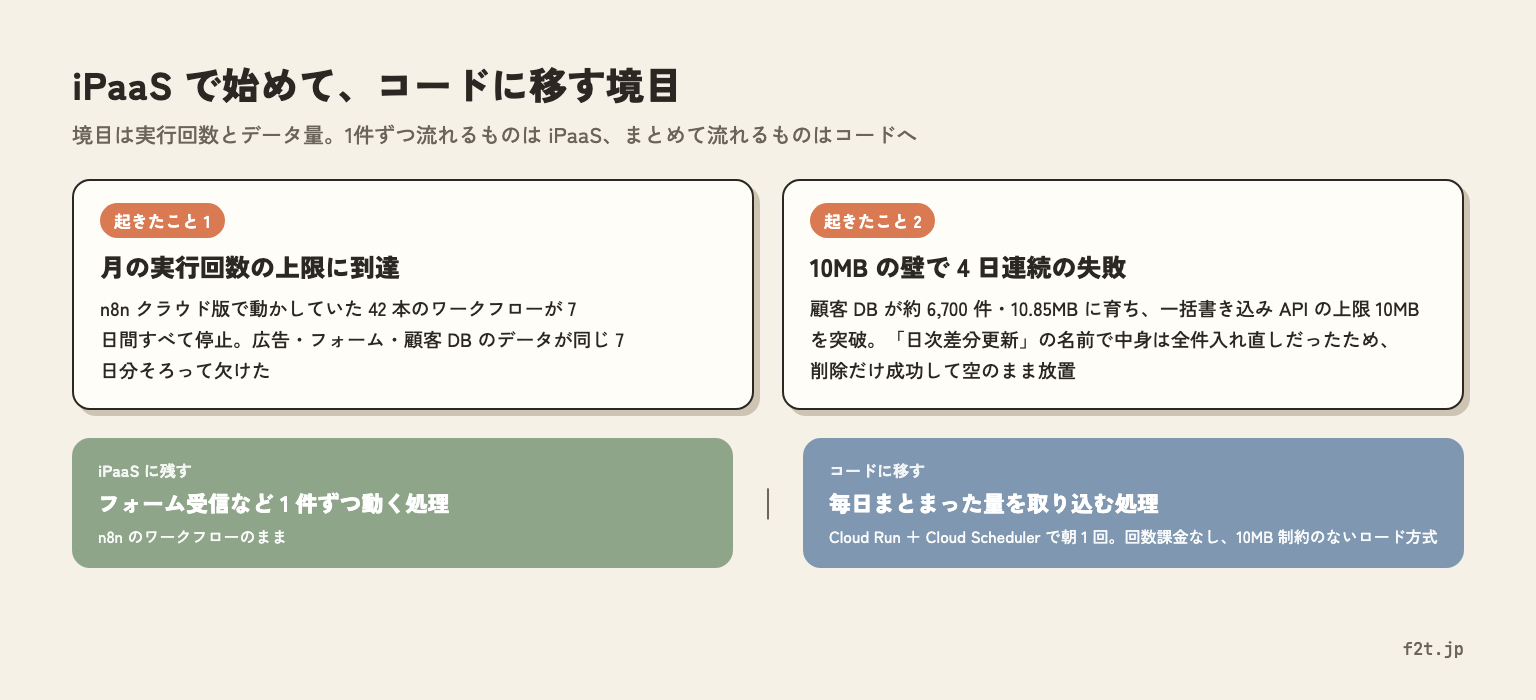
この2件から決めたのが、ワークフローの性質で置き場所を分ける方針です。フォームの受信をきっかけに1件ずつ動く処理はn8nに残し、毎日まとまった量を取り込む処理は、プログラムとして書き直してCloud Runに移し、Cloud Schedulerで朝に1回動かす形にしました。プログラムなら実行回数の課金がなく、BigQueryへのロードも10MBの制約がない方式を使えます。移し替えたのは全部ではなく、止まると痛い順に段階的に進めています。
ここで得た判断基準は単純です。1件ずつ流れるものはiPaaS、まとめて流れるものはコード。そして、ワークフローの名前と中身が一致しているかを、動いているうちに一度は確かめること。止まってから気づくのが一番高くつきます。
中小企業向け業務自動化ツールの比較
種類ごとに、5〜100人規模の会社で現実的に使えるものを挙げます。大企業向けの製品は省いています。先に横並びの比較表を出し、そのあとで各ツールの落とし穴を書きます。
ツール | 種類 | 費用 | 難易度 | 保守の負担 | 向いている会社 |
|---|---|---|---|---|---|
n8n | iPaaS | クラウド版は月20ユーロ程度から。セルフホストは無料(サーバー代別) | 中 | クラウド版は低、セルフホストは高 | 連携数が多く、実行回数で課金されたくない会社 |
Make | iPaaS | 無料枠あり。有料は月10ドル程度から | 低 | 低 | まず1本試したい会社。視覚的に組みたい人 |
Zapier | iPaaS | 無料枠あり。有料は月30ドル程度から | 低 | 低 | 海外SaaS中心の環境 |
Google Apps Script | スクリプト | Google Workspaceに含まれる | 中〜高(コードを書く) | 中 | Google Workspace内で完結する処理が多い会社 |
Power Automate Desktop | RPA | 無料(手動実行のみ)。無人実行は有料 | 中 | 高(画面変更で壊れる) | APIのない社内システムがある会社 |
n8n(iPaaS)
ソースコードが公開されているワークフロー自動化ツールです。ライセンスはSustainable Use Licenseという独自のもので、自社の業務に使う分には無料ですが、いわゆるオープンソースとは条件が異なります。セルフホスト版はソフトウェア利用料が無料で、実行回数の制限もありません。
SlackやGoogle Workspaceのような主要サービスには公式のノード(連携部品)があります。kintone、freee、Chatworkのような日本のサービスは、公式ノードがない場合でも、HTTPリクエストのノードでAPIを直接呼ぶか、コミュニティ製のノードを入れることでつなげます。ただし「選ぶだけで使える」わけではないので、日本のサービス中心の環境では最初の設定に少し時間がかかります。
セルフホストにはサーバーの構築、更新、バックアップが必要です。社内にインフラを見られる人がいない場合は、クラウド版を選んでください。経営者がサーバーの面倒を見るのは本末転倒です。詳しい使い方はn8nの使い方完全ガイドにまとめています。
Make(iPaaS)
画面が見やすいiPaaSで、無料プランでも月1,000オペレーション(1回のデータ処理を1と数える)まで使えます。日本語UIはありませんが、操作が直感的で英語が苦手でも使えます。kintoneやChatworkの連携部品が用意されていて、日本のサービスも比較的つなぎやすいです。会計ソフトのように公式の部品がないサービスは、HTTPモジュールでAPIを直接呼びます。
落とし穴は課金の仕組みです。処理を1件ずつ細かく回す組み方をすると、オペレーション数が想定の何倍にもなり、月の上限にすぐ届きます。まとめて処理する設計にするか、実行頻度を落とす調整が要ります。AIのモジュールも組み込まれているので、後述のAI自動化もMake内で完結できます。
Zapier(iPaaS)
連携できるサービス数が最も多いツールです。無料プランは月100タスクまで。有料プランは3つの中で最も高めですが、対応サービスの幅は圧倒的です。日本固有のサービスへの対応はMakeやn8nより遅れがちなので、海外SaaS中心の環境なら最有力です。
実例:Zapierからn8nに移した理由
Zapierが悪いツールという話ではないのですが、同じ顧客で、セミナーの申込フォームから顧客データベースへ転記する連携をZapierからn8nに移した経緯は、iPaaSを選ぶときの見どころそのものなので書いておきます。
きっかけは2026年8月に起きた取りこぼしです。ある回のセミナーに3件の申込があったのに、顧客データベース側では「参加希望の日時」が空のままレコードが作られていました。原因は、フォームが会場ごとに別の日時項目を持つ作りで、新しい会場の項目がZapierの割り当てに含まれていなかったこと。もう1つ、それ以前から、複数選択の項目を転記すると「A院 B院」のように値がひとつの文字列に結合され、データベース側にその文字列の選択肢が勝手に作られる問題が残っていました。Zapierは未知の値を受け取ると選択肢を自動で作るので、手入力ミスがそのまま新しい選択肢として定着してしまいます。
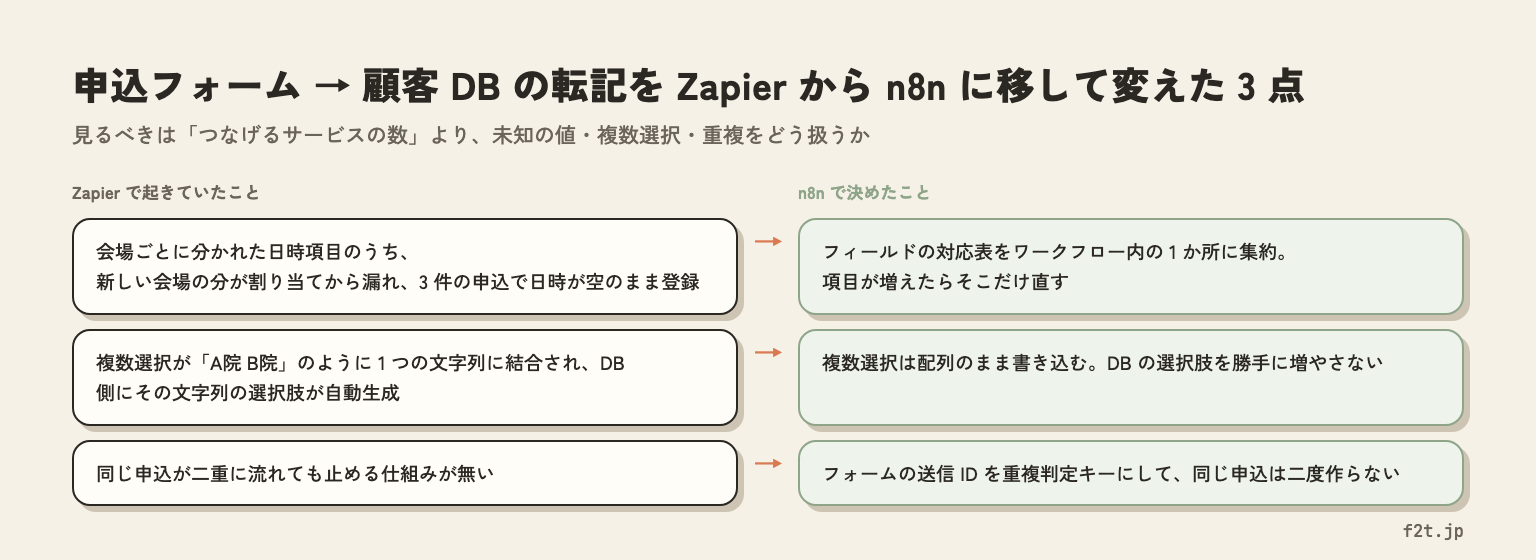
n8nに移したときに決めたのは3つです。複数選択は配列のまま書き込む。フォームの送信IDを重複判定のキーにして、同じ申込を二度作らない。フィールドの対応表はワークフローの中の1か所に集めて、項目が増えたらそこだけ直す。8月20日に切り替えて、Zapier側は止めました。
ここから言えるのは、iPaaSを比べるときは「つなげるサービスの数」より、「未知の値が来たときにどう振る舞うか」「複数選択や配列をそのまま扱えるか」「重複をどう防ぐか」を見た方がよい、ということです。この3つは、動き始めてから半年後に効いてきます。
Google Apps Script(スクリプト型)
Google Workspaceを使っているなら追加費用なしで使えます。Gmail・スプレッドシート・カレンダー・フォームの自動化に特化しています。iPaaSと違ってJavaScriptのコードを書く必要がありますが、ChatGPTやClaudeにコードを書かせれば、非エンジニアでも実用レベルのものは作れます。
向いているのは「フォームの回答をスプレッドシートに整形して、条件に合う行だけSlackに通知」のような、Google Workspace内で完結する処理です。1回の実行が6分以内という制限があるので、大量データの処理には向きません。また、コードを書いた人が辞めると誰も直せなくなりやすいので、スクリプトの場所と内容を文書に残してください。
Power Automate Desktop(RPA)
Microsoftが無償で提供しているデスクトップRPAです。Windows 11には標準で入っていて、Windows 10では個別にインストールして使います。画面操作をレコーダーで記録して再生します。
注意点として、無償版は手動でフローを開始する「アテンド型」だけです。毎朝9時に自動実行する、別の端末から動かす、といった無人運用には有料の上位プランが必要になります。「ボタン1つで定型作業を流す」用途には十分ですが、完全無人化には追加費用がかかることを見込んでおいてください。実行中はその端末の画面を占有するので、担当者のPCで動かすと作業ができなくなる点も見落とされがちです。
AI自動化の構成パターン
AI自動化は、上記のiPaaSにAIのAPI(OpenAI、Claude、Geminiなど)を組み込んで実現します。iPaaSがデータを運び、AIが判断する、という役割分担です。
たとえば、問い合わせメールをGmailから取得し、AIが内容を分類して返信の下書きを作り、Slackで担当者に「この返信で送っていいですか」と確認し、承認されたら送信する。こういう流れをn8nやMakeで組めます。AI部分の費用は従量課金で、月100件程度の問い合わせなら月数十円〜数百円程度、長い文書を扱っても千円台に収まることがほとんどです。
AIに任せる業務の選び方はChatGPT業務活用の実践ガイドで、セキュリティ面の注意はChatGPTセキュリティチェックリストで書いています。
導入前に決めておく3つのこと
ツールを選んだあと、設定に入る前に決めておくと手戻りが減ります。
1つ目は、自動化する業務を1つに絞ることです。「まず全部自動化しよう」は失敗の定番です。最も頻度が高く、手順が単純で、ミスが起きても影響が小さい業務を1つ選びます。「問い合わせフォームの内容をSlackに通知」のような、誰が見ても正解が分かる処理から始めてください。
2つ目は、誰がメンテナンスするかを決めることです。初期設定は外注できても、エラー対応、連携先の仕様変更への追随、新しいメンバーのアクセス設定は社内の誰かがやることになります。自分がやる、社内の担当者がやる、外部と保守契約を結ぶ、のどれかを先に決めます。
3つ目は、止まったときの代替手順を残すことです。自動化ツールは止まります。APIの仕様変更、連携先のメンテナンス、クレジットカードの期限切れ、そして先ほどの実行回数の上限。止まったときに「手動でやればいい」と言えるように、元の手順書は捨てないでください。手動手順が消えると、自動化が止まったときに業務も止まります。私の場合は、Zapierの取りこぼしのあと、日程を追加するときの手順を1枚のランブックにして、同じ事故が起きない形に固定しました。
中小企業の業務自動化が失敗する典型パターン
実際に相談を受けた中で、繰り返し見るパターンを3つ挙げます。
ひとつは、ツールを先に決めてから業務を探すパターンです。「RPAを入れることになった」から始まり、自動化する業務を後から探す。結果として、API連携で10分で済む作業を画面操作で組み、半年後に画面が変わって壊れます。
もうひとつは、作った人しか触れない自動化です。担当者が退職した瞬間に、誰も直せないワークフローが残ります。設定内容を文書に残す、複数人が管理画面を触れる状態にしておく、この2つだけで防げます。
最後は、精度を求めすぎる業務にAIを入れるパターンです。請求金額の判定や契約書の確認にAIを使い、間違いを見つけるたびに人が全件チェックする体制になって、自動化前より手間が増えます。AIは「間違えても直せる業務」から入れるのが鉄則です。
自動化を自社でどこまでやるか、どこから外部に頼むかの判断はAI導入の外注を考え始めたら読む記事で整理しています。kintoneを使っている会社の具体的な組み合わせはkintone自動化ガイドに書きました。
よくある質問
Q. 業務自動化ツールの導入にプログラミングは必要ですか?
iPaaS(n8n、Make、Zapier)とRPA(Power Automate Desktop)は、基本的な連携ならコードを書かずに設定できます。ただし、日付の形式を変換する、条件で分岐させる、といった場面では「データがどう流れるか」の理解が必要です。まったく考えずに済むわけではなく、ローコードと捉えるのが正確です。Google Apps ScriptはJavaScriptが必要ですが、AIにコードを生成させる方法で非エンジニアでも構築できます。
Q. 無料で使える業務自動化ツールはどれですか?
ソフトウェア費用が無料なのは、n8nのセルフホスト版(サーバー代は別途)、Power Automate Desktop(手動実行のみ)、Google Apps Script(Google Workspaceに含まれる)の3つです。MakeとZapierは、回数制限付きの無料プランがあります。ただし「無料」はソフトウェア代の話で、設定と保守にかかる人の時間は別にかかります。
Q. RPAとiPaaSの違いは何ですか?どちらを先に導入すべきですか?
RPAは画面操作を記録して再生する仕組み、iPaaSはサービス同士のAPIを直接つなぐ仕組みです。クラウドサービス同士の連携が目的ならiPaaSが先で、即日で効果が出ます。APIがない社内システムとの連携が目的ならRPAが先です。両方必要な場合も、iPaaSで小さく成功体験を作ってからRPAに広げるのが定石です。
Q. 業務自動化の費用対効果はどう測ればいいですか?
「自動化前の作業時間×時給換算×月の回数」が削減額です。月20回、1回15分の転記作業(時給2,000円換算)なら月1万円、年間12万円の削減になります。iPaaSの費用は月0〜数千円なので、初年度から黒字になる業務がほとんどです。費用対効果が見えやすい業務から始めて社内に実績を作ると、次の予算が通りやすくなります。
業務自動化ツールはRPA、iPaaS、AI自動化の3種類に分かれ、中小企業はiPaaSから始めるのが最も手戻りが少ない進め方です。選び方は「連携先にAPIがあるか」「判断を含むか」「精度は100%必須か」の3つの質問で決まります。そして、iPaaSで始めたものも、実行回数とデータ量が増えたらコードに移す境目が来ます。まず、自社で最も頻繁に手でコピーしている作業を1つ書き出すところから始めてください。
どの業務から着手すべきか、iPaaS・RPA・AIのどれを使うべきかは、現在の業務フローを見ないと判断できません。まず現在地を整理するところから。
この記事のテーマに合うサービス:AIエージェント活用設計
AIエージェントを「使える形」まで設計する